बिल होल्ड (Hold) और रिज़्यूम (Resume) कैसे करें
PositEasy स्टाफ ऐप में Hold and Resume Bill फीचर आपको ग्राहक के वर्तमान कार्ट को अस्थायी रूप से सेव करने और दूसरे ग्राहक को सेवा देने की अनुमति देता है। यह व्यस्त समय (busy hours) के दौरान बहुत उपयोगी है जब किसी ग्राहक को निर्णय लेने में समय लगता है या वे कोई और आइटम लेने जाते हैं।
आवश्यकताएँ (Prerequisites)
- कार्ट में कम से कम एक आइटम होना चाहिए।
- यदि आप होल्ड बिल का नाम रखना चाहते हैं या एक साथ कई होल्ड बिल हटाना चाहते हैं, तो Terminal Settings में Custom Hold name और Bulk hold clear फीचर इनेबल होना चाहिए।
स्टेप 1: बिल को होल्ड (Hold) पर रखें
- आइटम जोड़ें (Add Items): ग्राहक द्वारा मांगे गए आइटम कार्ट में जोड़ें।
- कार्ट समरी के पास Hold आइकन (हाथ का निशान ✋) देखें।
- Hold आइकन पर टैप करें।
- बिल अब सेव हो गया है, और कार्ट खाली हो जाएगा ताकि आप नया ऑर्डर शुरू कर सकें।
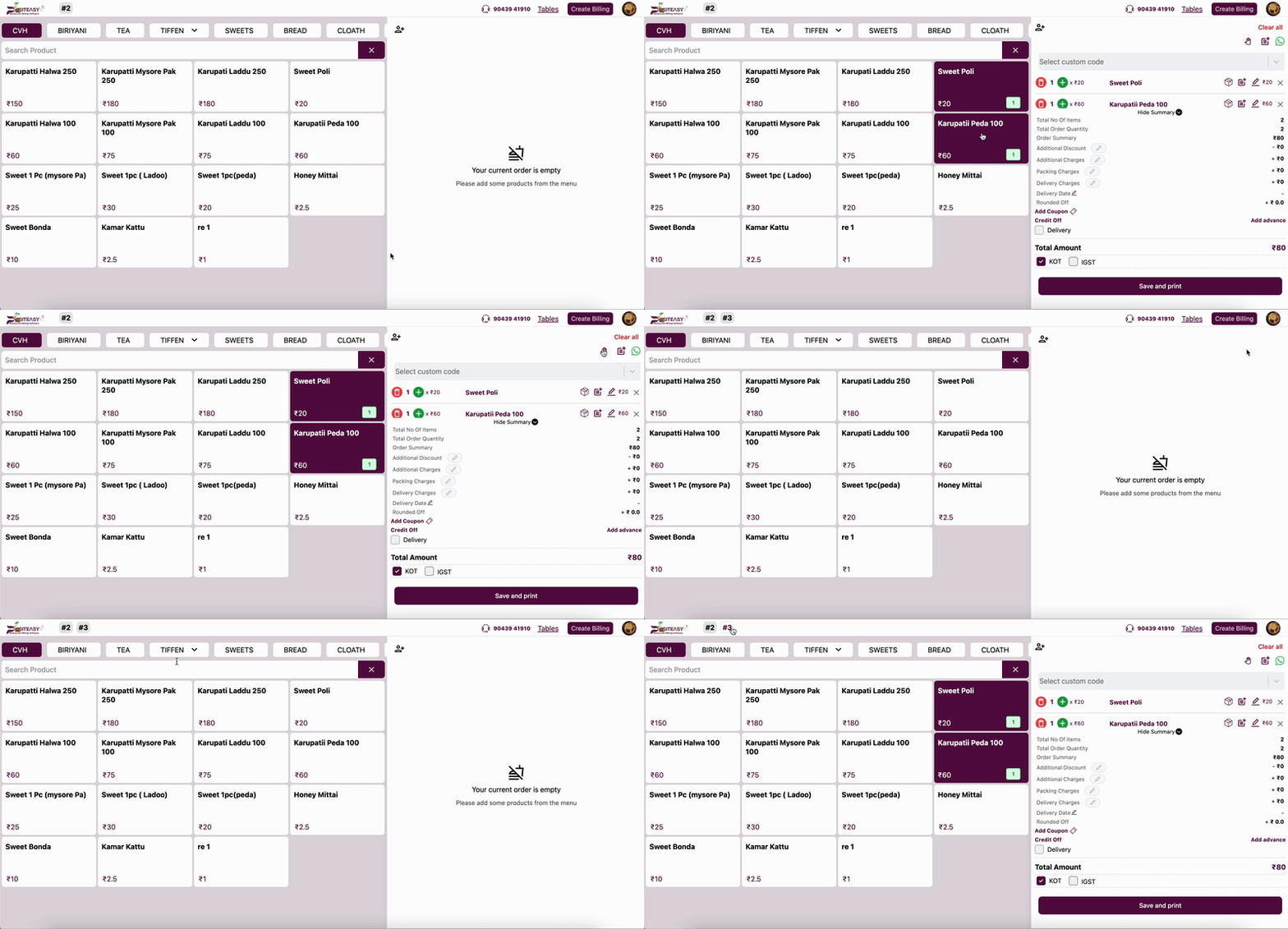
आप एक ही समय में hold multiple bills कर सकते हैं।
स्टेप 2: होल्ड किए गए बिल को रिज़्यूम (Resume) करें
पहले होल्ड किए गए बिल को वापस लाने के लिए:
-
स्टाफ ऐप के Header (ऊपरी हिस्से) को देखें।
-
होल्ड किए गए बिल दो तरह से दिखाई देंगे:
- Quick Access Buttons: यदि 5 या उससे कम बिल होल्ड पर हैं, तो वे बटन के रूप में दिखेंगे (Hold ID या नाम के साथ)।
- Holds Dropdown: यदि 5 से अधिक बिल हैं (Tab/Touch POS पर), तो वे एक ड्रॉपडाउन लिस्ट में होंगे।
-
उस specific bill पर टैप करें जिसे आप दोबारा शुरू (Resume) करना चाहते हैं।
-
उस ऑर्डर के सभी आइटम तुरंत आपके Cart में वापस लोड हो जाएंगे।
-
अब आप और आइटम जोड़ सकते हैं या सामान्य रूप से चेकआउट कर सकते हैं।
स्टेप 3: होल्ड बिल मैनेज करें (बिल क्लियर करें)
किसी विशिष्ट होल्ड बिल को हटाना
यदि होल्ड किए गए बिल की अब आवश्यकता नहीं है:
- Holds section से उस बिल को चुनें ताकि वह कार्ट में लोड हो जाए।
- उसे हटाने के लिए कार्ट के पास मौजूद Clear All आइकन पर टैप करें।
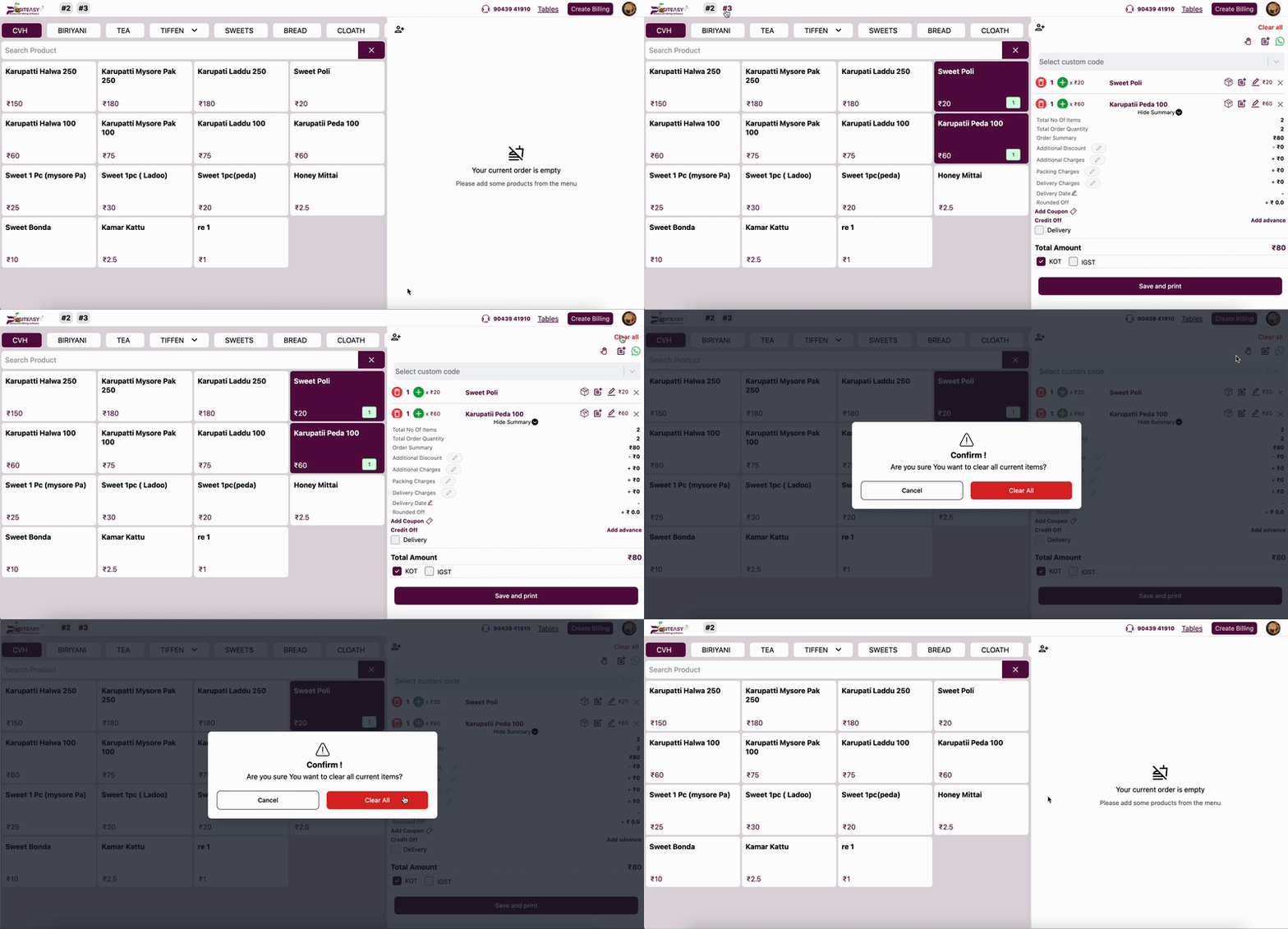
स्टेप 4: कस्टम होल्ड नेम और बल्क क्लियर इनेबल करें (मर्चेंट ऐप)
कस्टम नाम या एक साथ क्लियर करने वाले फीचर्स का उपयोग करने के लिए, आपको पहले उन्हें इनेबल करना होगा।
-
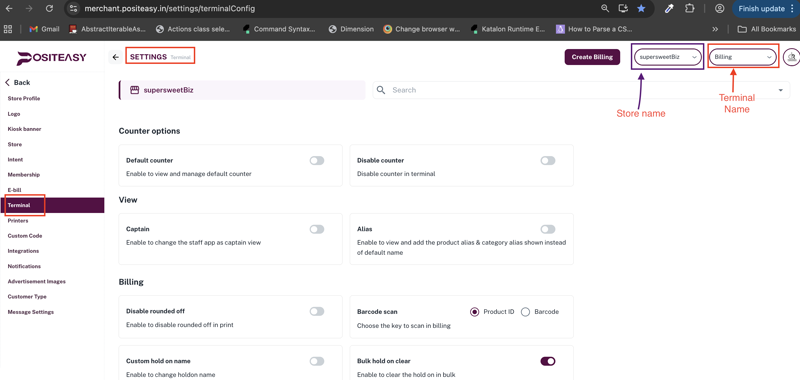
Merchant App खोलें।
-
Settings → Terminal पर जाएं।
-
सुनिश्चित करें कि सही टर्मिनल चुना गया है।
-
"hold" सर्च करें।
-
निम्नलिखित विकल्पों को इनेबल करें:
- Custom hold on name
- Bulk hold on clear
स्टाफ ऐप सिंक (Sync) करें
मर्चेंट ऐप में सेटिंग बदलने के बाद:
- Staff App खोलें।
- डिवाइस पर सेटिंग्स अपडेट करने के लिए Sync करें। (विवरण के लिए Sync Staff App देखें)
कस्टम होल्ड नेम का उपयोग करना
यदि Custom Hold name फीचर इनेबल है (देखें Step 4):
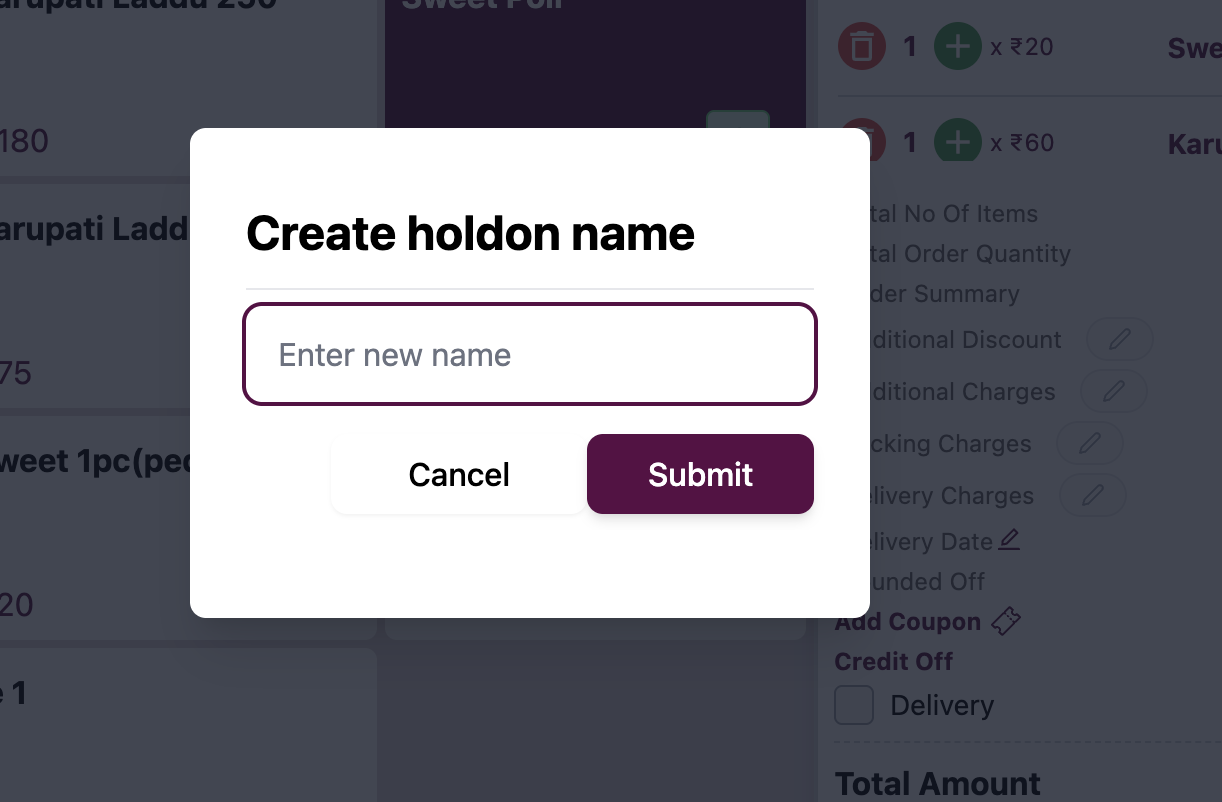
- बिल होल्ड करते समय एक Hold Name डायलॉग बॉक्स दिखाई देगा।
- बिल को आसानी से पहचानने के लिए एक नाम दर्ज करें (जैसे "Table 5" या "Customer Rahul")।
- Submit पर टैप करें।
सभी होल्ड बिल क्लियर करें (Bulk Clear)
यदि आप सभी होल्ड बिलों को एक बार में हटाना चाहते हैं (इसके लिए Bulk Hold Clear इनेबल होना चाहिए):
- होल्ड्स सेक्शन के पास Clear All
 बटन पर टैप करें।
 - पॉपअप डायलॉग में कार्रवाई की पुष्टि करें।
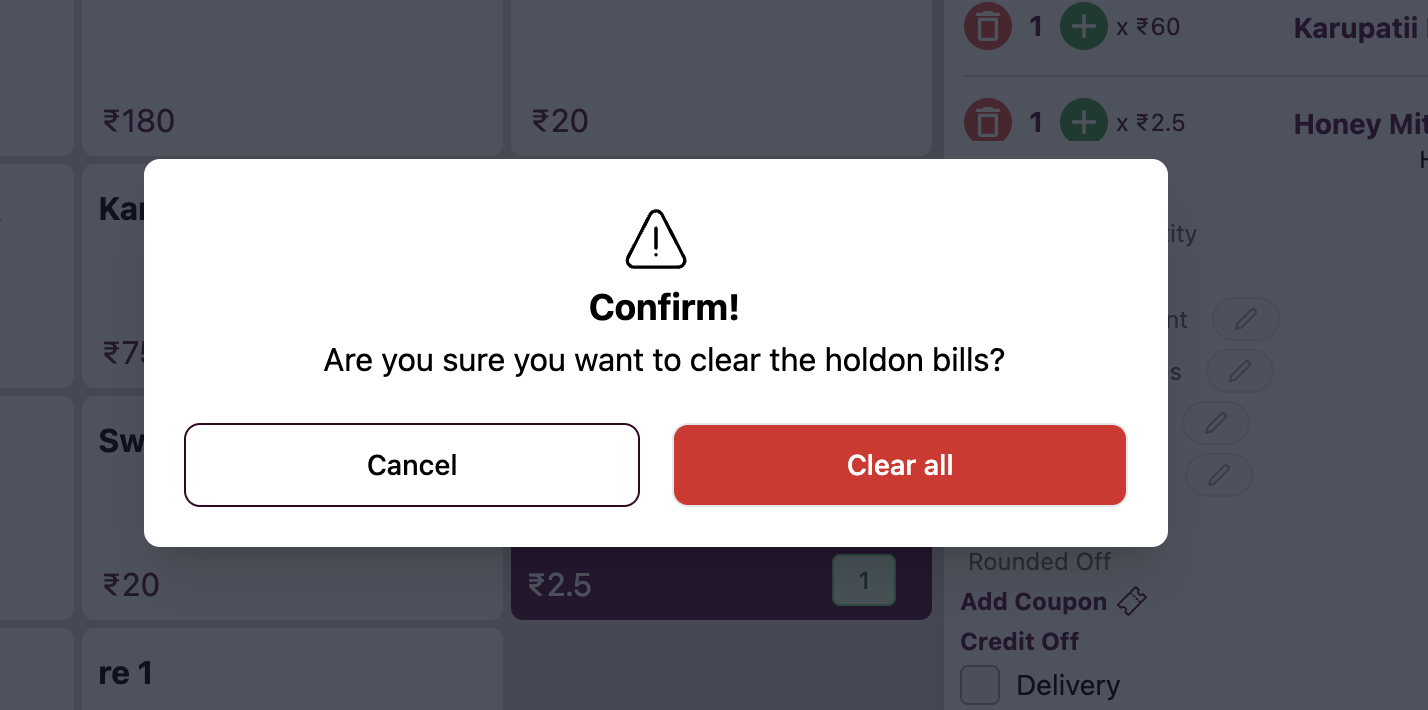
- सभी होल्ड किए गए बिल डिवाइस से हटा दिए जाएंगे।
होल्ड किए गए बिल डिवाइस पर स्थानीय रूप से (locally) सेव होते हैं। ऐप का डेटा क्लियर करने या डिवाइस को रीसेट करने से सभी बिना सेव किए गए होल्ड बिल हट जाएंगे।